Tattoo Studio
Ein Standbild-Editor für bewusste Platzierung und Komposition.
- Körperfoto
- Tiefenbasierte Verformung
- Mehrere editierbare Tattoo-Ebenen
 AI Tattoos
Foto hochladen, an dir selbst sehen
Lade ein Foto deines Arms, deiner Schulter oder der geplanten Stelle hoch und platziere jedes Design darauf, mit realistischer, tiefenbasierter Anpassung. Das ist echtes Tattoo Try-On aus deinem eigenen Foto, kein wackeliger Kamerafilter.

PLATZIERUNG TESTEN
Diese leichte Web-Demo nutzt ein vorbereitetes Armfoto. In der App erstellt Studio die Platzierungsfläche aus deinem eigenen Foto und bietet den vollständigen Ebenen-Editor.
Ein flaches Bild am Bildschirm sagt dir nicht, wie ein Tattoo wirklich auf deinem Körper sitzt. Größe, Platzierung und wie sich ein Design um eine Rundung legt, lassen sich nur an der eigenen Haut beurteilen. Tattoo ausprobieren schließt genau diese Lücke: Lade ein Foto der geplanten Stelle hoch und platziere das echte Design darauf, in echter Größe, genau dort, wo es später sitzen soll, ganz ohne Raten, sobald die Nadel läuft.
Gerade für Erstlinge zählt diese Sicherheit. Wer ein Tattoo vor dem Termin ausprobiert, geht bereits sicher über Größe und Platzierung ins Studio, statt zu hoffen, dass es passt, sobald es dauerhaft ist.
Die meisten „Tattoo anprobieren"-Apps sind ein wackeliger Live-Kamerafilter, der das Tracking verliert, sobald du dich bewegst. Dieses Tattoo Try-On funktioniert anders: Du lädst ein Standfoto hoch, und Studio analysiert den Körperbereich, trennt ihn vom Hintergrund und schätzt seine Tiefe. Das Design legt sich dann natürlich um die Rundung deines Arms oder deiner Schulter, statt flach wie ein Sticker obenauf zu liegen, so kannst du die Platzierung sorgfältig komponieren statt einem wackligen Kamerabild hinterherzujagen.
Die Anprobe ist nicht auf ein einzelnes Design beschränkt. Platziere mehrere Tattoos auf demselben Foto, jedes auf einer eigenen editierbaren Ebene: Baue einen Sleeve Stück für Stück auf, teste einen Patchwork-Look oder prüfe, wie ein neues Design neben deinen vorhandenen Tattoos wirkt. Weil die Vorschau von deinem eigenen Foto ausgeht, gehören dein Hautton, deine Narben und deine bestehenden Tattoos zum Bild, kein generisches 3D-Körpermodell.
Sitzt die Platzierung, geht es mit KI weiter: Das Design wird fotorealistisch in deine Haut eingeblendet. Erst live platzieren, dann Realismus, diese Reihenfolge hält die Iteration schnell, statt bei jedem Zentimeter Verschiebung auf einen kompletten KI-Render zu warten.
Probiere alles an, was AI Tattoos erstellen kann: ein Design aus dem KI Tattoo Generator, ein Motiv aus Foto zum Tattoo, oder stichfertige Kunst aus Skizze zum Tattoo. Generieren, umstylen und direkt am eigenen Körperfoto ansehen, alles im selben Ablauf. Lege mehrere Designs übereinander, bewege sie einzeln und passe die Deckkraft an, bis die Komposition passt.
Mache oder wähle ein Foto der Körperstelle, an der das Tattoo geplant ist, Arm, Schulter, Bein, egal wo.
Wähle oder generiere ein Tattoo-Design und ziehe es auf das Foto. Es passt sich beim Bewegen und Skalieren der Körperform an.
Lege weitere Designs übereinander, passe die Deckkraft an und vergleiche Platzierungen, bis Größe und Position stimmen.
EIN KÖRPERBEWUSSTER EDITOR
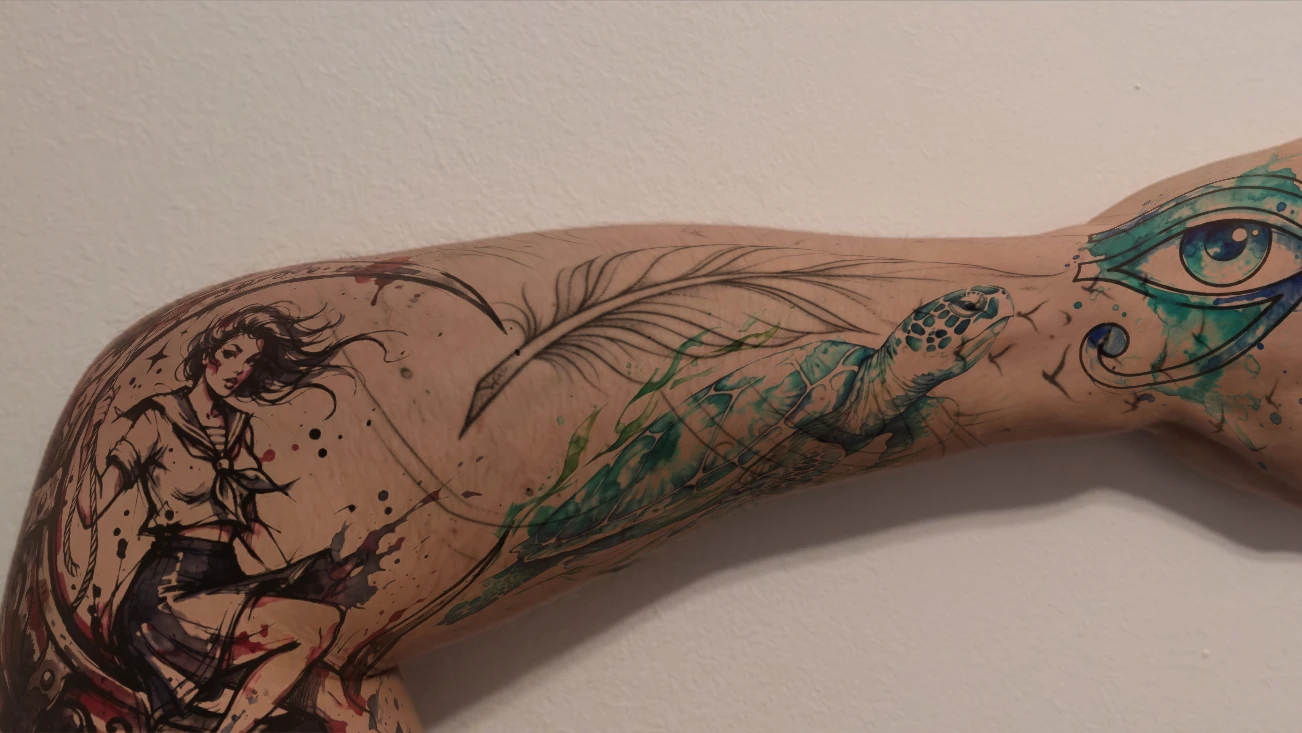
Studio analysiert den Körperbereich, trennt ihn vom Hintergrund und schätzt seine Tiefe. So biegen sich Tattoo-Ebenen an den Kanten, während du sie live bearbeitest.
Tattoo-Designs folgen dem fotografierten Körper, statt als starre Rechtecke liegen zu bleiben.
Verschiebe einzelne Tattoos auf dem Foto und vergleiche Platzierungen, ohne neu anzufangen.
Passe Eigenschaften wie die Deckkraft an, damit jede Ebene natürlicher auf der Haut sitzt.
ZWEI ARTEN DER VORSCHAU
Nutze Studio für eine sorgfältige Komposition auf einem Standbild. Nutze AR, wenn das Design deinen Bewegungen live durch die Kamera folgen soll.
Ein Standbild-Editor für bewusste Platzierung und Komposition.
Eine Kameravorschau, in der sich das Tattoo in Echtzeit mit dir bewegt.
Lade ein Foto der geplanten Körperstelle hoch und platziere jedes Tattoo-Design darauf. Studio analysiert den Körperbereich und seine Tiefe, sodass sich das Design natürlich an die Form deiner Haut anpasst, statt flach zu liegen.
Es ist fotobasiert, kein Live-AR. Du lädst ein Standfoto hoch und platzierst das Design mit tiefenbasierter Anpassung darauf, das gibt eine ruhigere, genauere Vorschau als ein Live-Kamerafilter. Eine separate, leichtere Live-AR-Vorschau gibt es zusätzlich unter /de/ar-tattoo/, wenn du ein Design live per Kamera auf deiner Haut bewegt sehen willst.
Ja. Alles, was die App erstellen kann, funktioniert mit der Anprobe: Designs aus dem KI Tattoo Generator, aus der Galerie oder aus einem Foto oder einer handgezeichneten Skizze.
Ja. Studio unterstützt mehrere editierbare Ebenen, sodass du mehrere Designs auf demselben Foto platzieren, verschieben und vergleichen kannst, mit eigener Deckkraft für jede Ebene.
Ja. AI Tattoos steht kostenlos zum Download bereit, In-App-Käufe sind verfügbar. Du kannst die Tattoo-Platzierung am eigenen Foto ohne Vorabkosten ausprobieren.
Ja. AI Tattoos gibt es im App Store und bei Google Play.
Foto hochladen, jedes Design realistisch platzieren und schon sicher über Größe und Platzierung ins Studio gehen.